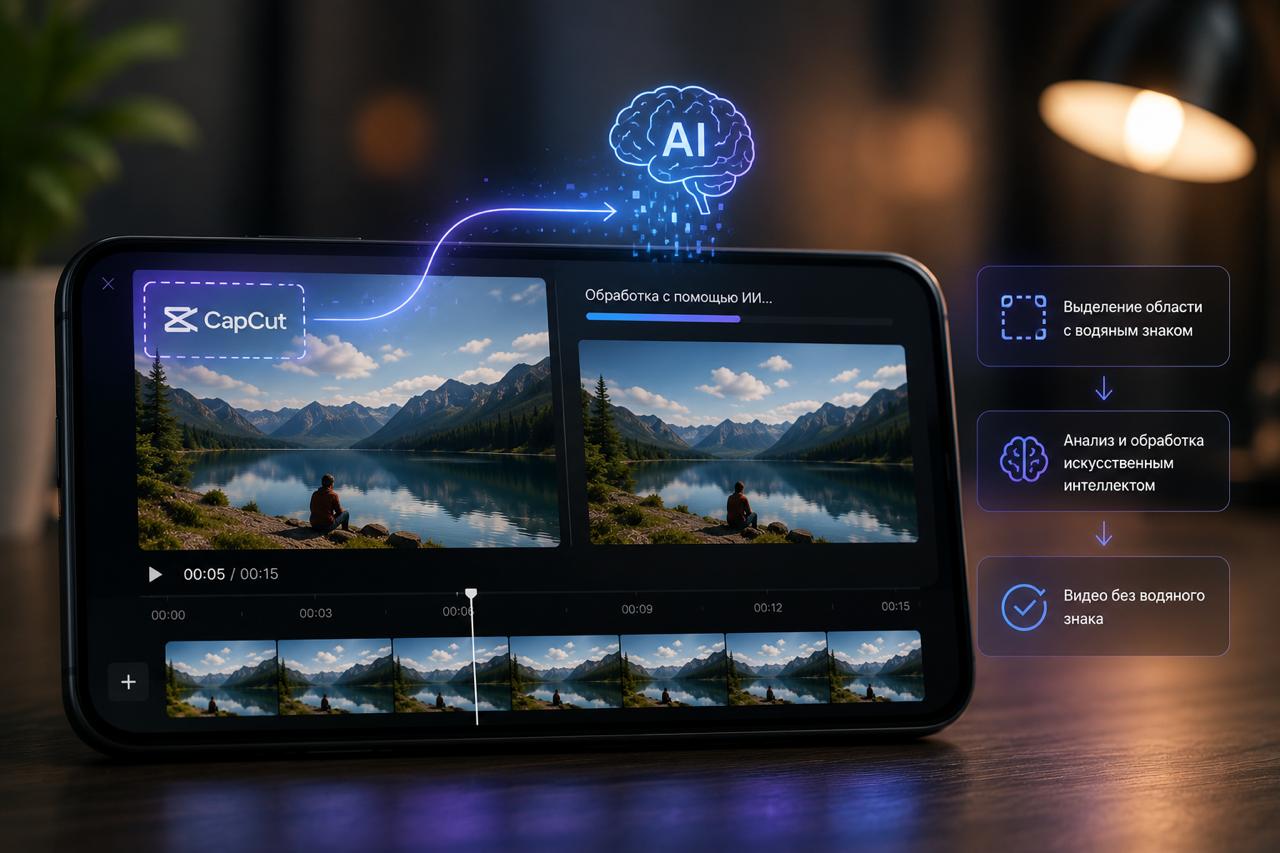
После сохранения ролика в CapCut водяной знак может выглядеть по-разному. Иногда это короткая фирменная заставка в конце видео. Иногда логотип находится в углу кадра или появляется после использования готового шаблона. Бывает и так, что надпись уже встроена в исходный ролик, который человек загрузил в редактор.
Поэтому одного универсального способа удаления нет. Сначала нужно посмотреть, где находится водяной знак и можно ли выделить его как отдельный элемент. Если это финальная заставка CapCut, её достаточно удалить с монтажной дорожки. Если логотип находится на самом изображении, придётся обрезать кадр, немного увеличить видео или воспользоваться инструментом удаления объектов.
Ниже разберём способы по порядку — от самых простых к более сложным.
Сначала определите, какой именно водяной знак появился в видео
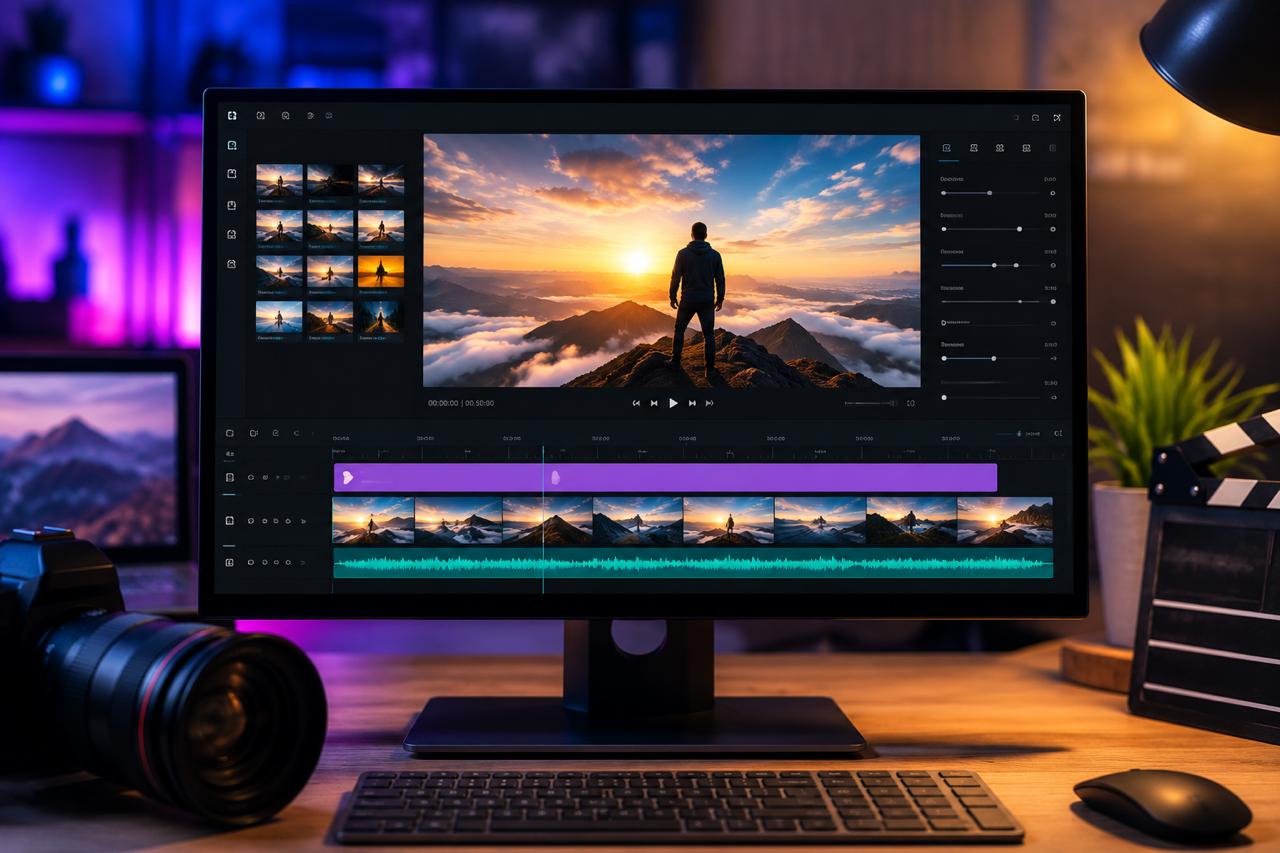
Перед редактированием откройте готовый ролик и внимательно просмотрите его от начала до конца. Это важно, потому что пользователи нередко пытаются обрезать изображение, хотя логотип находится только на последних секундах. В таком случае качество кадра портить вообще не нужно.
Условно можно выделить несколько ситуаций.
Первая — фирменная заставка CapCut появляется только в конце ролика. Обычно это отдельный короткий фрагмент, который можно найти на монтажной дорожке и удалить перед экспортом.
Вторая — небольшой логотип находится в одном из углов видео. Он может быть частью шаблона или уже присутствовать в загруженном ролике. Здесь чаще всего помогают обрезка и увеличение масштаба.
Третья — водяной знак расположен ближе к центру, перекрывает человека, предмет или текст. Простая обрезка в таком случае не подходит. Понадобится удаление объекта, маскировка или восстановление участка изображения при помощи искусственного интеллекта.
Четвёртая — надпись постоянно двигается по экрану или появляется в разных местах. Это самый сложный вариант, потому что обработать один неподвижный участок уже не получится. Иногда такой ролик приходится редактировать по отдельным фрагментам.
Если вы определили тип водяного знака заранее, выбрать подходящий способ будет намного проще.
Как удалить фирменную заставку CapCut в конце ролика
Это самый простой случай. Фирменная концовка CapCut обычно представляет собой отдельный фрагмент, добавленный после основного видео. Она не является частью самого ролика, поэтому никакие сторонние программы здесь не нужны.
Откройте проект в CapCut и переместите указатель воспроизведения в самый конец монтажной дорожки. После последнего кадра основного видео должен находиться короткий отдельный клип с логотипом приложения.
Нажмите на этот фрагмент, чтобы выделить его. В нижней части экрана появится панель инструментов. Выберите команду «Удалить» или значок корзины. После этого проверьте, что ролик заканчивается на нужном кадре, и запустите экспорт заново.
Порядок действий выглядит так:
- Откройте нужный проект.
- Перейдите в самый конец видео.
- Найдите отдельный фрагмент с логотипом CapCut.
- Выделите его нажатием.
- Нажмите «Удалить».
- Повторно сохраните ролик.
После экспорта обязательно откройте готовый файл и проверьте последние секунды. Иногда пользователь удаляет не весь фрагмент или оставляет небольшой пустой участок. В результате логотип исчезает, но в конце видео остаётся чёрный экран.
Если после удаления заставки ролик обрывается слишком резко, можно добавить короткое затемнение. Для этого выделите последний основной фрагмент, откройте настройки анимации и выберите плавное исчезновение. Это необязательный шаг, но так окончание будет выглядеть аккуратнее.
Как отключить автоматическое добавление концовки
Если вы часто создаёте ролики, каждый раз удалять финальную заставку вручную неудобно. В некоторых версиях приложения её автоматическое добавление можно отключить в настройках.
Откройте главную страницу CapCut и найдите значок настроек. Обычно он расположен в верхней части экрана. В меню нужно найти пункт, связанный с добавлением стандартной концовки. Его название может отличаться в зависимости от версии приложения и языка интерфейса. Чаще всего встречаются варианты «Добавлять концовку», «Стандартная концовка» или Auto Add Ending.
Отключите соответствующий переключатель и создайте тестовый проект. Добавьте короткое видео, перейдите к концу монтажной дорожки и проверьте, появилась ли заставка снова.
Если такого пункта в настройках нет, ничего критичного. Интерфейс приложения меняется, и отдельные функции могут располагаться в других разделах или отсутствовать в конкретной версии. В этом случае проще продолжать удалять последний клип вручную перед экспортом.
Полезно выработать привычку каждый раз перед сохранением прокручивать монтажную дорожку до конца. Это занимает несколько секунд и помогает заметить не только заставку CapCut, но и случайно оставленные пустые участки, лишние кадры или обрывки музыки.
Как убрать водяной знак обрезкой кадра
Если логотип находится в углу или рядом с краем изображения, его можно убрать с помощью обрезки. В этом случае часть кадра, на которой расположен водяной знак, просто не попадёт в итоговое видео.
Сначала добавьте ролик в новый проект CapCut. Выделите видео на монтажной дорожке и найдите функцию «Обрезка». В некоторых версиях она может находиться в разделе редактирования или обозначаться словом Crop.
После открытия инструмента появится рамка. Потяните её край внутрь так, чтобы область с логотипом осталась за пределами кадра. Не спешите сразу подтверждать изменения. Просмотрите несколько участков ролика и убедитесь, что вместе с водяным знаком не исчезли важные детали.
Особенно внимательно нужно проверять:
- лица людей;
- субтитры и подписи;
- товары и предметы, о которых идёт речь;
- элементы интерфейса, если записывался экран;
- текст, расположенный рядом с краями.
Если логотип находится снизу справа, необязательно одинаково обрезать изображение со всех сторон. Иногда достаточно немного поднять нижнюю границу и сдвинуть правую. Но после такой обрезки кадр может оказаться не по центру, поэтому его нужно дополнительно выровнять.
Обрезка хорошо работает в роликах, где главный объект находится ближе к середине. Например, если человек стоит в центре кадра, а водяной знак расположен в самом углу, небольшая потеря пространства обычно остаётся незаметной.
Сложнее обстоит дело с записями экрана. В них по краям часто находятся кнопки, текст или важные элементы приложения. Если обрезать такой ролик слишком сильно, зрителю будет непонятно, куда нажимать и что именно показывает автор. В этом случае лучше рассмотреть масштабирование или удаление объекта.
Как выбрать формат после обрезки
После изменения границ важно проверить соотношение сторон. Если исходное видео было вертикальным, а после обрезки стало слишком узким, при публикации могут появиться чёрные поля. Иногда платформа сама растягивает ролик, из-за чего изображение выглядит хуже.
Для коротких вертикальных видео обычно используют формат 9:16. Для обычных горизонтальных роликов — 16:9. Если видео предназначено для квадратной публикации, подойдёт формат 1:1.
В CapCut можно сначала выбрать подходящий холст, а затем вписать в него обрезанное видео. Откройте настройки формата или холста, выберите нужное соотношение сторон и расположите ролик внутри кадра.
Если после обрезки по краям появились пустые области, есть несколько вариантов:
- немного увеличить видео;
- использовать размытый фон;
- добавить однотонный фон;
- разместить сверху или снизу текст;
- оставить свободное пространство для субтитров.
Размытый фон часто выглядит аккуратнее, чем сильное увеличение. В этом случае копия видео растягивается на весь экран и размывается, а основной ролик остаётся в центре без потери важных деталей.
Когда обрезка не подходит
Не стоит использовать этот способ только потому, что он самый быстрый. В некоторых ситуациях он заметно ухудшает видео.
Обрезка не подойдёт, если водяной знак находится близко к центру. Чтобы убрать его, придётся удалить слишком большую часть изображения.
Также лучше отказаться от этого способа, если логотип перекрывает лицо, товар, надпись или другой важный объект. Даже если технически его удастся вырезать, композиция кадра станет неестественной.
Проблемы могут возникнуть и с видео низкого разрешения. После обрезки оставшаяся часть изображения растягивается на весь экран, поэтому картинка становится более размытой. Чем меньше исходный ролик, тем заметнее потеря качества.
Если после первого просмотра вы понимаете, что приходится убирать больше десяти–пятнадцати процентов кадра, стоит попробовать другой способ. Небольшое увеличение, удаление объекта или маскировка часто дают более аккуратный результат.